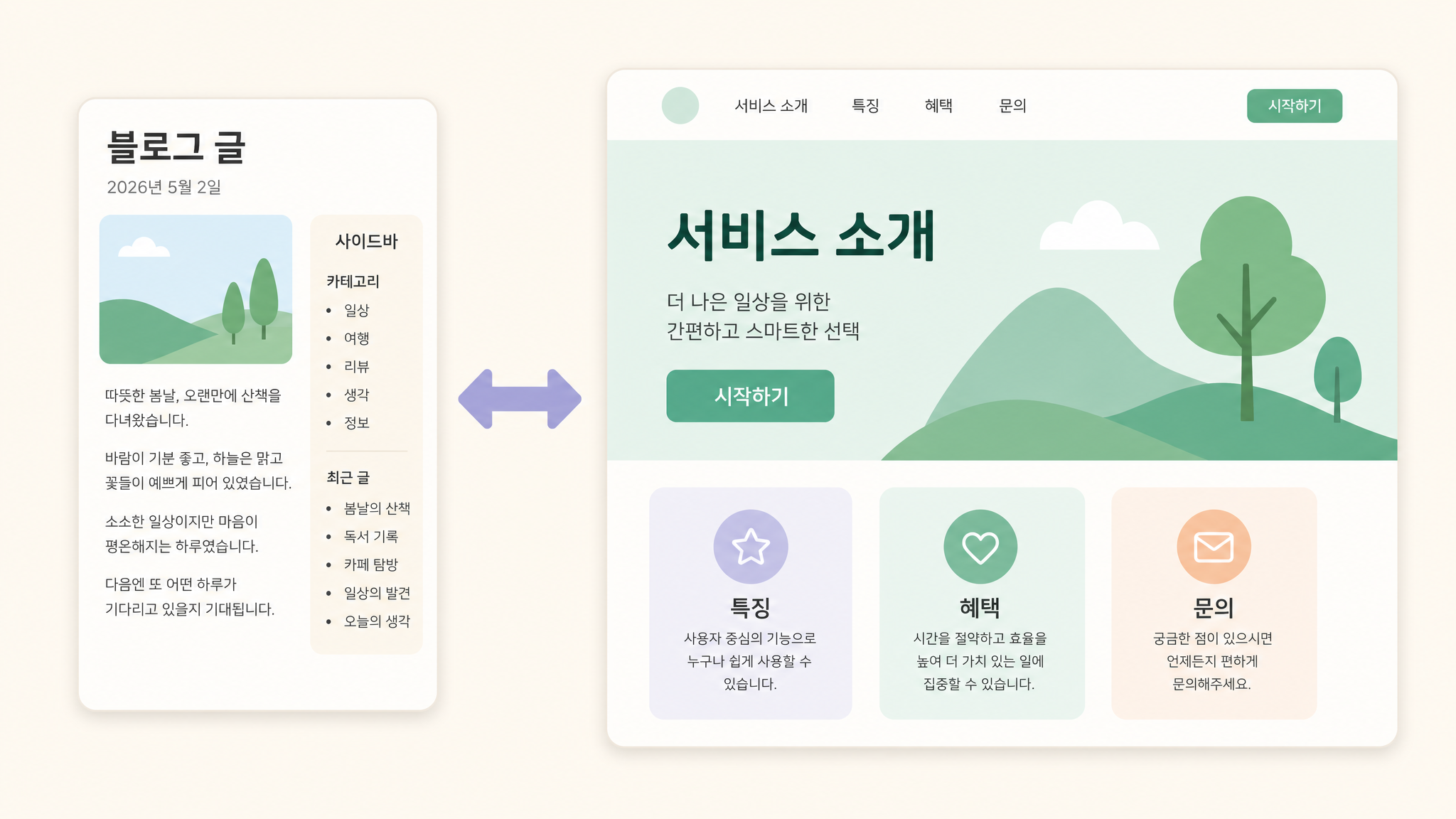
워드프레스를 처음 쓰면 누구나 같은 의문을 갖는다. “글(Post)”과 “페이지(Page)”는 도대체 뭐가 다른 걸까? 글은 날짜, 작성자, 카테고리가 자동으로 붙고 블로그처럼 나열되는데, 페이지는 깔끔한 독립 레이아웃으로 보인다. 하지만 워드프레스 글 페이지 차이의 본질을 이해하면, 글도 페이지처럼 자유롭게 디자인할 수 있다는 사실을 알게 된다.
이 글에서는 글과 페이지가 데이터베이스 수준에서 어떻게 저장되는지, 왜 다르게 보이는지, 그리고 글의 레이아웃을 페이지처럼 바꾸는 구체적인 방법 3가지를 단계별로 설명한다.
워드프레스 글 페이지 차이 — 겉으로 다르지만 속은 같다
결론부터 말하면, 글과 페이지는 데이터베이스 레벨에서 거의 동일하다. 워드프레스의 모든 콘텐츠는 wp_posts라는 하나의 테이블에 저장된다. 글이든 페이지든, 심지어 미디어 파일(첨부 이미지)이든 전부 같은 테이블에 들어간다.
구분하는 기준은 단 하나
wp_posts 테이블에 post_type이라는 컬럼이 있다. 글은 이 값이 post이고, 페이지는 page다. 그게 전부다. 제목, 본문, 작성자, 작성일 — 이런 핵심 데이터의 저장 방식은 완전히 동일하다.
wp_posts 테이블 구조 (핵심 컬럼)
ID— 고유 번호post_title— 제목post_content— 본문post_type— “post” 또는 “page” (이것만 다르다)post_status— 발행 상태 (publish, draft 등)post_author— 작성자 IDpost_date— 작성일
데이터베이스 입장에서 글과 페이지는 같은 상자에 들어 있는 물건이다. 다만 “이건 글이야”, “이건 페이지야”라는 라벨이 붙어 있을 뿐이다.
왜 글은 블로그처럼, 페이지는 자유롭게 보이는가
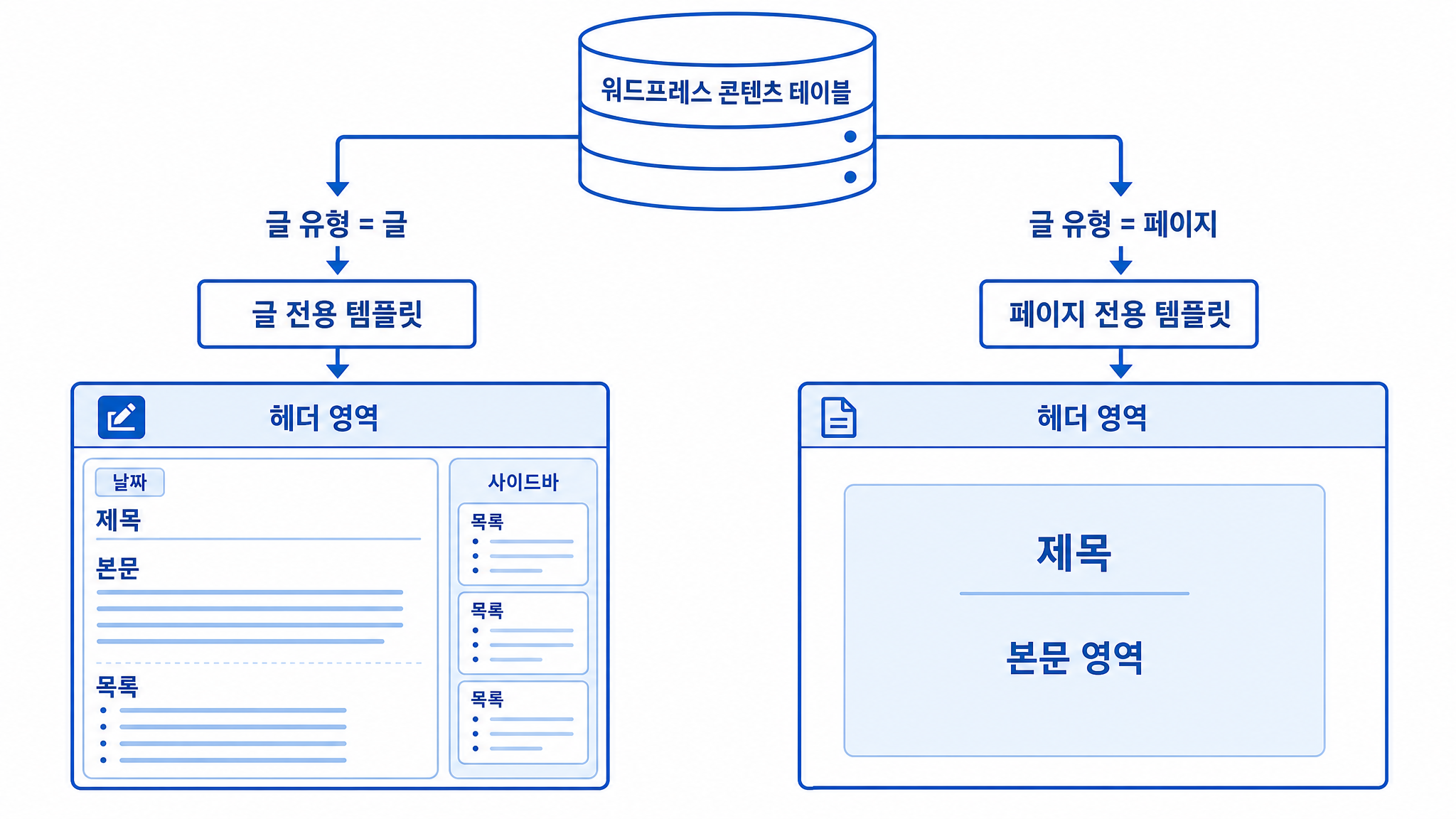
데이터는 같은데 왜 화면에서는 전혀 다르게 보일까? 이유는 워드프레스의 “템플릿 계층구조(Template Hierarchy)” 때문이다.
테마가 다른 옷을 입힌다
워드프레스 테마 폴더 안에는 용도별 PHP 파일이 있다. 사용자가 글을 클릭하면 테마의 single.php 파일이 로드되고, 페이지를 클릭하면 page.php 파일이 로드된다. 같은 데이터인데 다른 템플릿 파일을 거쳐서 화면에 그려지는 것이다.
single.php가 붙이는 것들
single.php는 보통 이런 요소들을 자동으로 표시한다.
- 작성자 이름
- 발행 날짜
- 카테고리, 태그
- 사이드바 (최근 글, 인기 글 위젯 등)
- 이전 글 / 다음 글 네비게이션
- 댓글 영역
- 관련 글 추천
이 요소들이 글을 “블로그 포스트”처럼 보이게 만드는 주범이다.
page.php는 깔끔하다
page.php는 보통 사이드바, 날짜, 카테고리 같은 요소를 빼고 본문만 깔끔하게 보여준다. 그래서 페이지는 회사 소개, 서비스 안내, 랜딩 페이지처럼 독립적인 콘텐츠에 적합한 것이다.
글이 블로그처럼 보이는 건 데이터의 문제가 아니라 “옷(템플릿)”의 문제다. 옷을 바꿔 입히면 글도 페이지처럼 보인다.
관리자 페이지 메뉴에서 보이는 글과 페이지의 실제 차이
wp-admin에서 글과 페이지는 별도의 메뉴로 분리되어 있다. 이 두 메뉴에서 사용할 수 있는 기능 차이를 알아두면, 워드프레스 글 페이지 차이를 실전에서 더 정확하게 활용할 수 있다.
글(Post)에만 있는 기능
- 카테고리 — 글을 주제별로 분류. 계층 구조 가능 (상위/하위 카테고리)
- 태그 — 키워드 기반 분류. 카테고리보다 자유로움
- 자동 목록화 — 최신 글 순서로 블로그 페이지에 자동 나열
- RSS 피드 포함 — 글은 RSS 피드에 자동으로 포함된다
페이지(Page)에만 있는 기능
- 부모-자식 관계 — 페이지 간에 계층 구조를 만들 수 있다 (예: “서비스” > “진료 안내”)
- 페이지 템플릿 선택 — 편집기 우측에서 다른 템플릿을 선택할 수 있다 (테마가 제공하는 경우)
- 메뉴 순서 지정 — 순서(order) 값을 지정해서 정렬 가능
SEO 관점에서의 차이
검색엔진은 글과 페이지를 기술적으로 구분하지 않는다. 둘 다 HTML 페이지로 크롤링된다. 다만 글은 날짜 기반이라 “최신성”이 SEO에 영향을 줄 수 있고, 페이지는 “상시 콘텐츠(evergreen)”로 인식되는 경향이 있다. Google의 공식 입장은 콘텐츠의 질이 중요하지, post_type은 랭킹에 영향을 주지 않는다는 것이다.
글을 페이지처럼 디자인하는 3가지 방법

이제 본론이다. 글의 블로그형 레이아웃을 벗기고, 페이지처럼 자유롭게 디자인하는 구체적인 방법을 알아보자.
방법 1: Elementor Theme Builder로 싱글 포스트 템플릿 만들기 (가장 쉬움)
Elementor Pro를 사용하고 있다면, 코드를 한 줄도 건드리지 않고 wp-admin 안에서 모든 걸 해결할 수 있다.
단계별 절차
- wp-admin에서 Elementor > Theme Builder로 이동한다
- “Single Post” 카테고리에서 “새로 추가”를 클릭한다
- 빈 캔버스가 열리면, 페이지를 디자인하듯 원하는 레이아웃을 자유롭게 만든다
- Dynamic 위젯으로 “Post Title”, “Post Content”, “Featured Image” 등을 배치한다. 이렇게 하면 각 글의 제목과 본문이 자동으로 채워진다
- 사이드바, 날짜, 작성자를 넣고 싶으면 넣고, 빼고 싶으면 빼면 된다
- 완성 후 “조건(Conditions)” 설정에서 적용 범위를 정한다
조건 설정이 강력하다. “모든 글에 적용”, “특정 카테고리의 글에만 적용”, “특정 태그가 달린 글에만 적용” 같은 세밀한 제어가 가능하다. 예를 들어 “포트폴리오” 카테고리의 글에는 갤러리형 템플릿을, “블로그” 카테고리의 글에는 일반 블로그 템플릿을 적용할 수 있다.
방법 2: 블록 테마의 사이트 에디터 사용 (무료, Elementor 없이)
Twenty Twenty-Four 같은 블록 테마를 사용하고 있다면, 워드프레스 기본 기능만으로 싱글 포스트 템플릿을 수정할 수 있다.
- wp-admin에서 외모 > 편집기(Site Editor)로 이동한다
- 왼쪽 메뉴에서 “템플릿”을 클릭한다
- “싱글 포스트(Single Posts)” 템플릿을 선택한다
- 블록 에디터에서 레이아웃을 자유롭게 수정한다. 사이드바 블록을 삭제하거나, 전체 너비로 바꾸거나, 배경색을 추가하는 등의 작업이 가능하다
이 방법은 무료이고 플러그인이 필요 없다는 장점이 있지만, 블록 테마를 사용해야 한다는 전제 조건이 있다. 클래식 테마에서는 이 기능을 쓸 수 없다.
방법 3: 테마 PHP 파일 직접 수정 (코드 레벨)
가장 자유도가 높은 방법이다. 테마의 single.php 파일을 직접 수정하거나, 새로운 템플릿 파일을 만들 수 있다.
방법 3-1: single.php 수정
자식 테마(Child Theme)를 만든 뒤, single.php를 복사해서 수정한다. 날짜, 작성자, 사이드바를 출력하는 PHP 코드를 제거하면 페이지처럼 깔끔한 레이아웃이 된다.
방법 3-2: 카테고리별 커스텀 템플릿
워드프레스의 템플릿 계층구조를 활용하면, 특정 카테고리의 글에만 다른 템플릿을 적용할 수 있다. 예를 들어 single-post-portfolio.php 같은 파일을 만들거나, category-portfolio.php로 아카이브 페이지를 별도로 디자인할 수 있다.
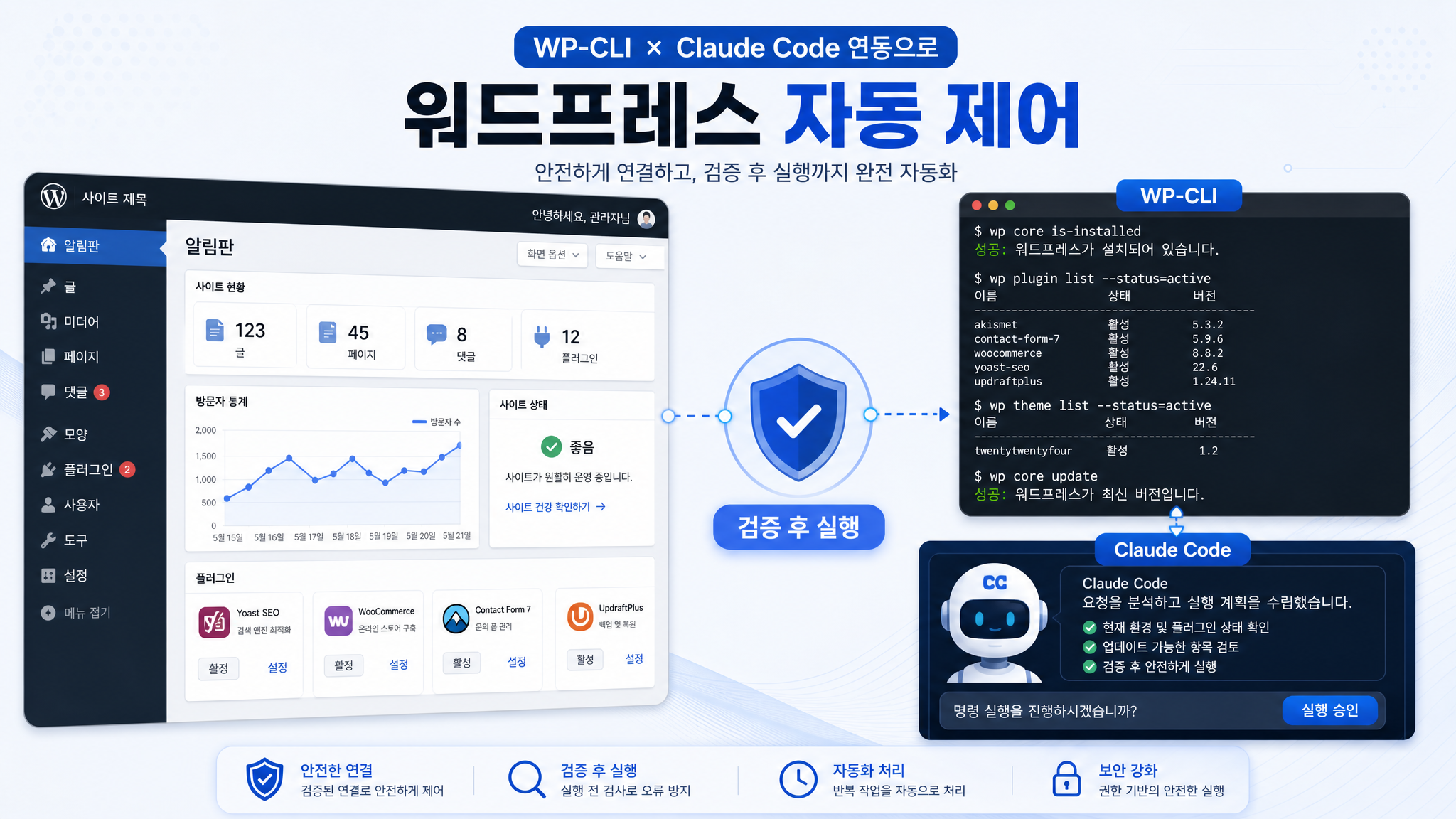
이 방법은 Claude Code + WP-CLI 환경에서 가장 자연스럽다. 서버에서 Claude Code가 PHP 파일을 직접 읽고 수정하면 되기 때문이다.
커스텀 포스트 타입 — 글도 페이지도 아닌 제3의 구조
글과 페이지의 틀에서 벗어나고 싶다면, 아예 새로운 콘텐츠 타입을 만들 수 있다. 이것을 커스텀 포스트 타입(Custom Post Type, CPT)이라고 한다.
어디서 본 적 있다
사실 이미 많이 사용되고 있다. WooCommerce의 “상품(product)”, 부동산 사이트의 “매물(listing)”, 포트폴리오 사이트의 “작품(portfolio)” — 이런 것들이 전부 커스텀 포스트 타입이다. wp-admin 사이드바에 “상품”이라는 별도 메뉴가 생기는 이유가 바로 이것이다.
만드는 방법
테마의 functions.php에 register_post_type() 함수를 추가하면 된다. 또는 CPT UI 플러그인을 설치하면 wp-admin에서 GUI로 생성할 수도 있다. WP-CLI를 사용한다면 wp scaffold post-type portfolio 명령어 한 줄로 기본 코드를 자동 생성할 수도 있다.
커스텀 포스트 타입의 장점
- 글, 페이지와 완전히 분리된 콘텐츠 관리
- wp-admin에 전용 메뉴가 생겨서 관리가 깔끔하다
- 전용 템플릿 파일을 만들어서 완전히 다른 레이아웃 적용 가능
- 커스텀 필드(메타 데이터)를 추가해서 구조화된 데이터 관리 가능
워드프레스 글 페이지 차이에 얽매이지 말자. 글(post), 페이지(page), 커스텀 포스트 타입 — 세 가지 모두 같은
wp_posts테이블에 저장되며,post_type값만 다를 뿐이다. 어떤 콘텐츠든 원하는 레이아웃으로 디자인할 수 있다.
언제 글을 쓰고, 언제 페이지를 쓸까 — 실전 판단 기준
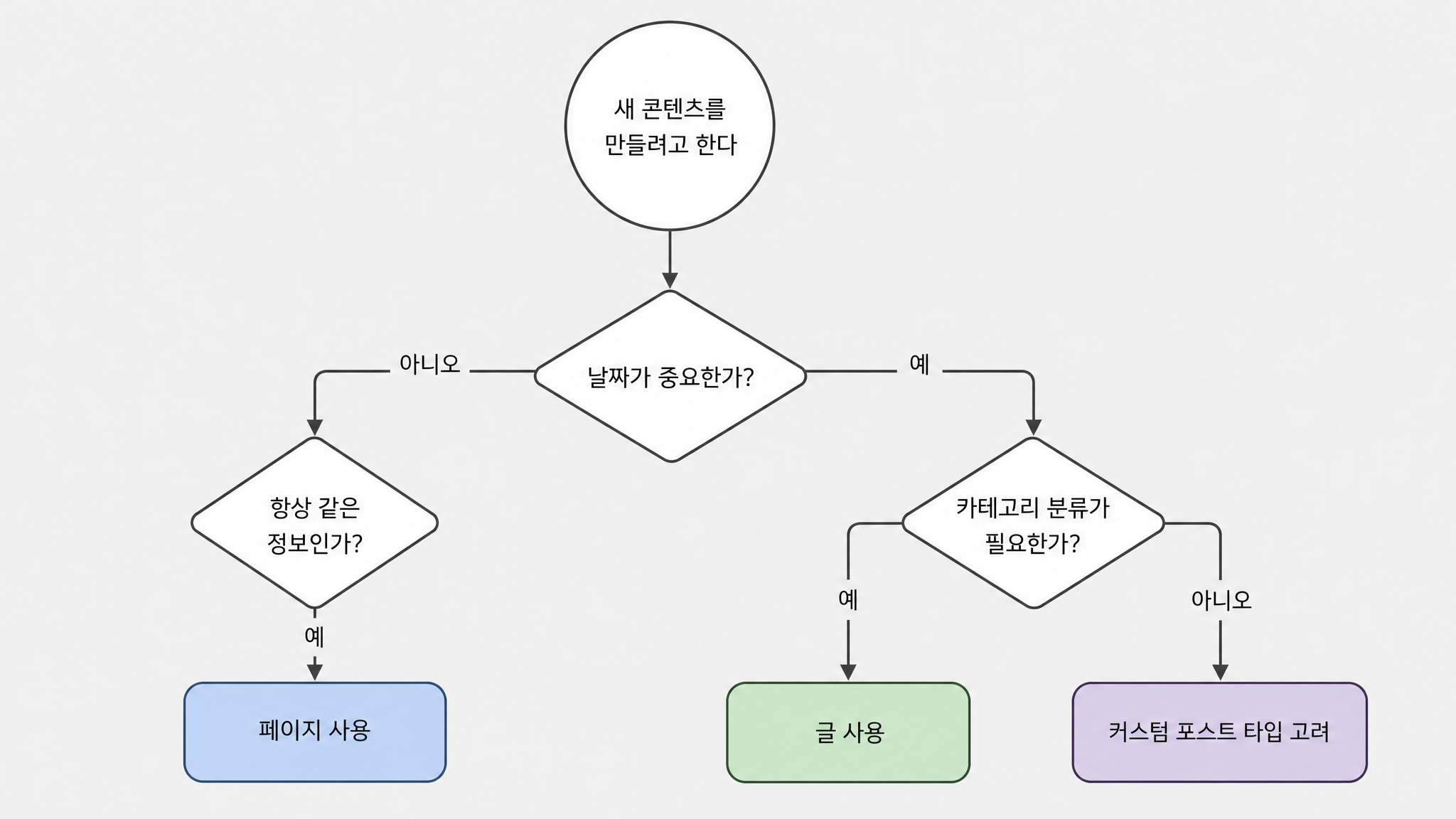
데이터 구조는 같지만, 워드프레스가 글과 페이지를 분리해놓은 데에는 이유가 있다. 용도에 맞게 사용하는 것이 SEO와 사이트 관리 모두에 유리하다.
글(Post)이 적합한 콘텐츠
- 블로그 포스트, 뉴스, 칼럼
- 시간 순서가 의미 있는 콘텐츠 (최신 글이 위에 노출)
- 카테고리와 태그로 분류가 필요한 콘텐츠
- RSS 피드로 구독자에게 전달할 콘텐츠
- SEO용 장문 콘텐츠 (키워드 타겟 블로그)
페이지(Page)가 적합한 콘텐츠
- 회사 소개, 서비스 안내, 진료 안내
- 연락처, 오시는 길
- 랜딩 페이지, 프로모션 페이지
- 개인정보처리방침, 이용약관
- 시간과 무관하게 항상 같은 정보를 보여줘야 하는 콘텐츠
핵심 판단 기준
“이 콘텐츠에 날짜가 의미가 있는가?”를 물어보자. “2025년 4월 15일에 작성됨”이라는 정보가 유용한 콘텐츠라면 글이 맞다. 날짜와 무관하게 늘 같은 가치를 가진 콘텐츠라면 페이지가 맞다.
다만 이 구분은 절대적인 규칙이 아니다. 앞에서 설명했듯이 글도 페이지처럼 디자인할 수 있고, 커스텀 포스트 타입으로 아예 새로운 구조를 만들 수도 있다. 워드프레스는 결국 도구이고, 도구의 한계는 사용자가 그 구조를 얼마나 이해하느냐에 달려 있다.
워드프레스 템플릿 계층구조에 대한 더 자세한 기술 문서는 워드프레스 공식 테마 개발자 문서에서 확인할 수 있다.
워드프레스를 코드 레벨에서 직접 제어하는 방법이 궁금하다면, WP-CLI와 Claude Code를 활용한 워드프레스 관리 가이드도 함께 참고하자.
함께 보면 좋은 의사 운영 사이트
교육, 개원 준비, 홈페이지 제작, 의사 커뮤니티까지 운영에 도움이 되는 사이트를 모았습니다.
-
의사를 위한 통증교육
doctormodu.com → -
의사를 위한 모든 교육
academy.doctormodu.com → -
개원 전 필수패키지
감잡, 통증, 피부, IVNT 모든 족보모음
doctornote.kr → -
의사를 위한 홈페이지 제작
doctorbrand.kr → -
의사들을 위한 소통공간
doctorlounge.kr →