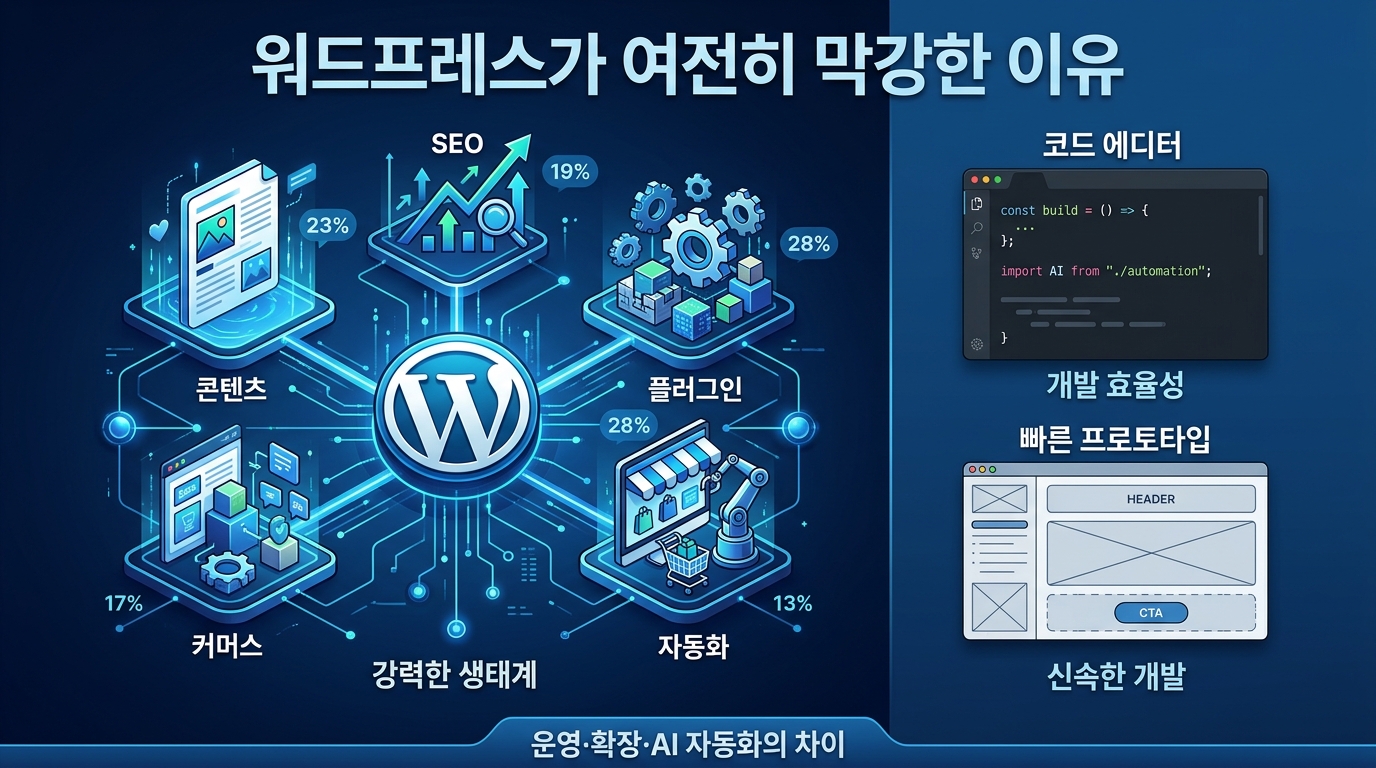
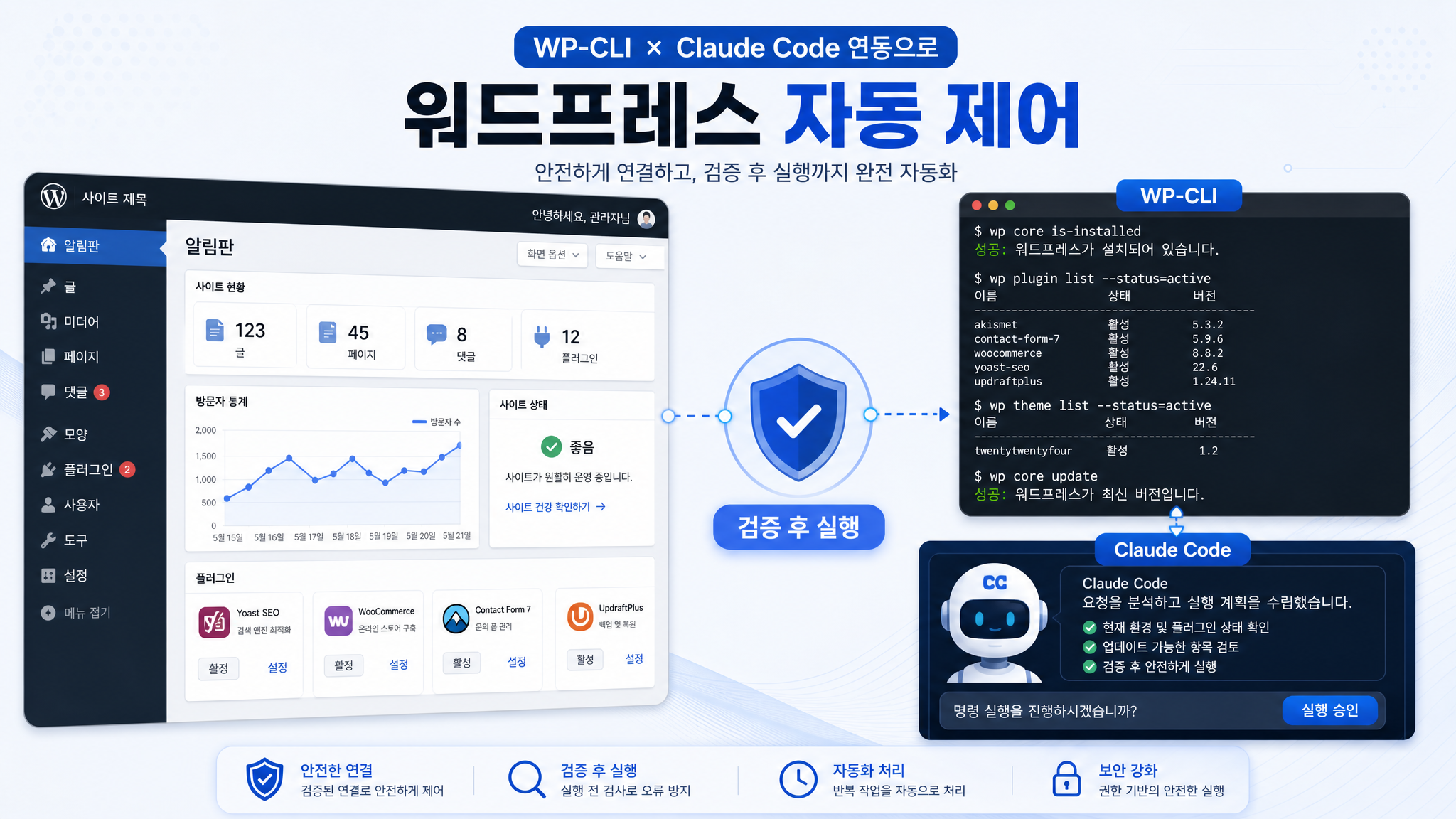
워드프레스 클로드코드를 조합하면, 관리자 페이지에 로그인하지 않고도 사이트의 거의 모든 것을 터미널 명령어 한 줄로 제어할 수 있다. 플러그인 설치, 글 발행, DB 백업, 테마 코드 수정까지 — 심지어 텔레그램 채팅창에서 메시지를 보내는 것만으로 사이트를 관리하는 것도 가능하다.
이 글에서는 워드프레스라는 시스템이 어떤 레이어로 구성되어 있는지, 그 레이어를 클로드코드가 어떻게 제어할 수 있는지, 그리고 WP-CLI와 텔레그램을 연결해 실전에서 활용하는 방법까지 단계별로 설명한다.
워드프레스의 구조를 이해하면 클로드코드가 보인다
워드프레스를 클로드코드로 관리하려면, 먼저 워드프레스가 실제로 어떻게 구성되어 있는지 이해해야 한다. 우리가 보는 관리자 페이지(wp-admin)는 사실 예쁘게 만들어진 GUI 껍데기일 뿐이다. 그 아래에는 두 가지만 존재한다.
파일 시스템
서버의 /var/www/html/wp-content/ 아래에 테마 파일(PHP, CSS, JS), 플러그인 파일, 업로드된 미디어 파일이 모두 들어 있다. 워드프레스 코어 자체도 PHP 파일 묶음이다.
주요 디렉토리 구조
/wp-content/themes/— 테마 파일 (디자인, 레이아웃)/wp-content/plugins/— 플러그인 파일 (기능 확장)/wp-content/uploads/— 미디어 파일 (이미지, PDF 등)/wp-includes/— 워드프레스 코어 함수
MySQL 데이터베이스
글, 페이지, 사용자 정보, 사이트 설정 — 이런 동적 데이터는 전부 데이터베이스에 저장된다. wp_posts 테이블에 글이, wp_options 테이블에 사이트 설정이, wp_postmeta 테이블에 각 글의 메타 데이터가 들어간다.
워드프레스에서 일어나는 모든 것은 결국 파일을 읽거나, 데이터베이스에 쿼리를 날리는 것이다. 관리자 페이지는 이 작업을 사람이 편하게 하도록 만든 인터페이스일 뿐이다.
이 사실을 이해하면 핵심이 보인다. 코드 레벨에 직접 접근할 수 있다면, GUI 없이도 워드프레스의 모든 것을 제어할 수 있다. 그리고 클로드코드는 정확히 그 일을 할 수 있다.
워드프레스 클로드코드 통제의 핵심: WP-CLI란?
WP-CLI(WordPress Command Line Interface)는 워드프레스를 터미널에서 제어하는 공식 커맨드라인 도구다. 관리자 페이지에서 마우스로 클릭하는 모든 작업을 터미널 명령어 한 줄로 수행할 수 있다.
WP-CLI로 할 수 있는 대표적인 작업
wp plugin install wordpress-seo --activate— 플러그인 설치 + 활성화wp post create --post_title="새 글" --post_status=publish— 글 발행wp db export backup.sql— 데이터베이스 백업wp user update admin --user_pass=새비밀번호— 비밀번호 변경wp search-replace 'old-url.com' 'new-url.com'— URL 일괄 치환wp option update blogname "사이트 이름"— 사이트 설정 변경
WP-CLI 설치 방법
Ubuntu VPS 서버라면 4줄이면 끝난다.
curl -O https://raw.githubusercontent.com/wp-cli/builds/gh-pages/phar/wp-cli.phar— 다운로드chmod +x wp-cli.phar— 실행 권한 부여sudo mv wp-cli.phar /usr/local/bin/wp— 글로벌 경로로 이동wp --info— 설치 확인
PHP 7.4 이상이 필요한데, 워드프레스가 이미 돌아가는 서버라면 PHP는 설치되어 있으므로 바로 사용 가능하다.
관리자 페이지 vs WP-CLI vs 파일 직접 수정 — 3가지 접근 방법 비교
워드프레스를 제어하는 방법은 크게 세 가지다. 각각 무엇을 건드리는지 이해하면, 워드프레스 클로드코드 관리의 전체 그림이 보인다.
관리자 페이지 (wp-admin)
브라우저에서 /wp-admin에 접속해 사용하는 GUI다. “글 > 새글쓰기”를 누르면 내부적으로 wp_insert_post() PHP 함수가 실행되고, “외모 > 사용자정의”를 누르면 wp_options 테이블의 값이 업데이트된다. 마우스 클릭 뒤에서 일어나는 일은 전부 PHP 함수 호출과 DB 쿼리다.
REST API
워드프레스 4.7부터 내장된 HTTP 인터페이스다. POST /wp-json/wp/v2/posts를 호출하면 관리자 페이지에서 “발행” 버튼을 누른 것과 동일한 결과가 나온다. n8n이나 자동화 도구에서 글을 자동 발행할 때 주로 사용하는 방식이다.
WP-CLI + 파일 직접 수정
서버 터미널에서 WP-CLI 명령어로 워드프레스를 제어하면서, 동시에 테마의 PHP 파일이나 CSS를 직접 수정할 수도 있다. REST API로는 불가능한 작업 — 플러그인 설치, 테마 코드 수정, DB 직접 쿼리 — 이 전부 가능해진다.
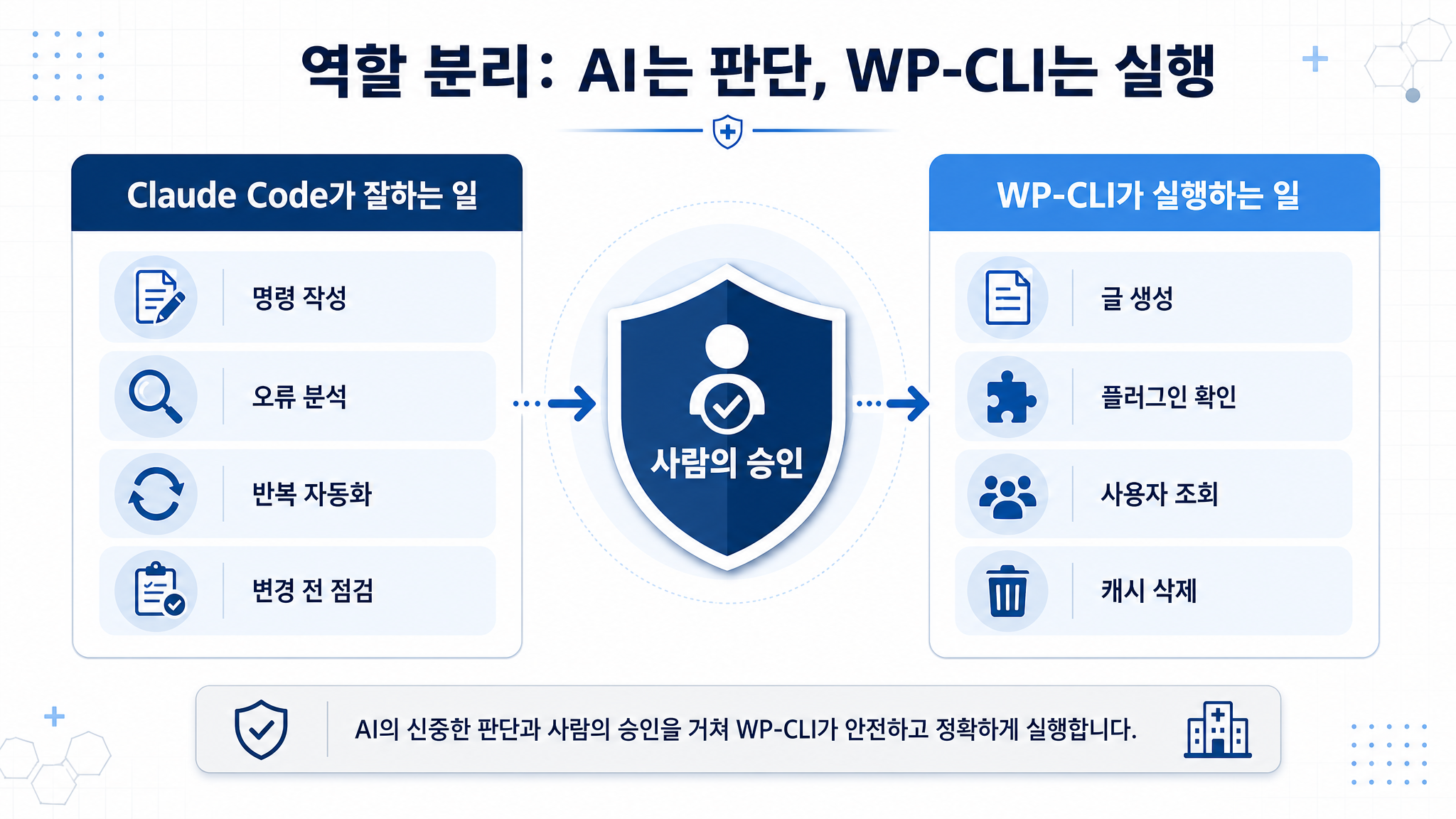
클로드코드를 서버에 설치하면, 이 세 가지 접근 방법 중 WP-CLI와 파일 직접 수정을 동시에 활용할 수 있다. 관리자 페이지로는 불가능한 수준의 제어가 가능해지는 이유다.
서버에 클로드코드를 설치하고 텔레그램으로 연결하는 법
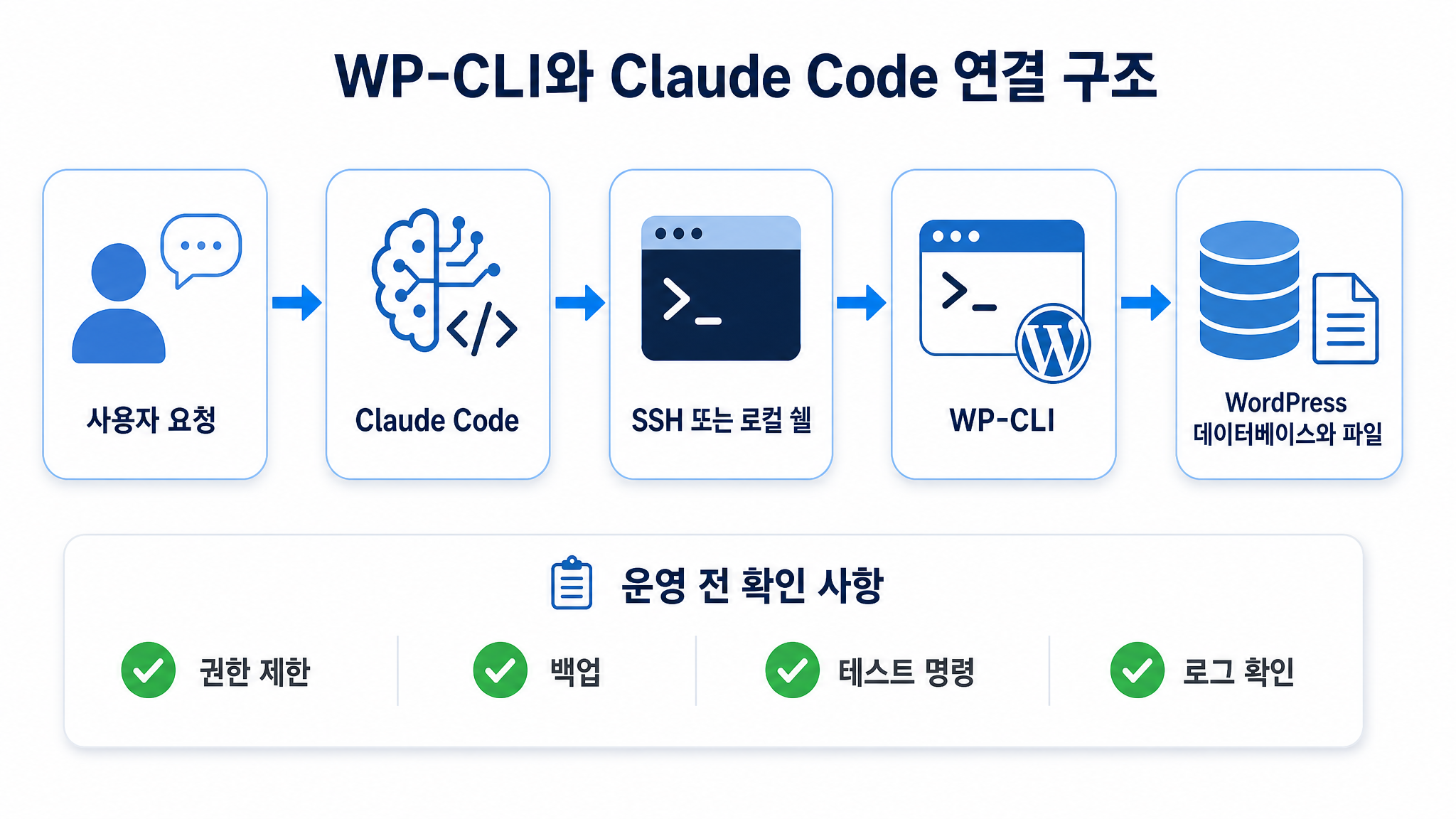
이 방식의 핵심은 간단하다. VPS 서버에 Claude Code를 직접 설치해서, 워드프레스 파일과 WP-CLI에 AI가 직접 접근하게 만드는 것이다.
기본 구조
흐름을 정리하면 이렇다.
- Vultr, DigitalOcean 같은 VPS에 워드프레스가 돌아가고 있다
- 같은 서버에 Claude Code를 설치한다 (서버가 Ubuntu이므로 가능)
- Claude Code가 서버 파일시스템에 직접 접근할 수 있게 된다
- WP-CLI 명령어 실행, 테마 파일 수정, DB 쿼리를 AI가 직접 수행한다
텔레그램 봇 연동
SSH로 서버에 접속해서 매번 Claude Code를 여는 것도 방법이지만, 텔레그램 봇을 연결하면 채팅만으로 사이트를 관리할 수 있다.
연동 아키텍처
텔레그램에서 메시지를 보내면 → 텔레그램 봇 API가 메시지를 수신 → Claude Code가 해당 명령을 해석 → WP-CLI 명령어 또는 파일 수정을 실행 → 결과를 텔레그램으로 회신하는 구조다.
예를 들어 텔레그램에서 “Yoast SEO 플러그인 업데이트해줘”라고 보내면, Claude Code가 wp plugin update wordpress-seo 명령어를 실행하고 결과를 돌려준다. “DB 백업해줘”라고 보내면 wp db export를 실행한다.
Claude Code가 서버에서 할 수 있는 작업 범위
- 플러그인 설치, 삭제, 업데이트
- 테마 변경 및 테마 파일(PHP, CSS) 직접 수정
- 글/페이지 생성, 수정, 삭제
- 사용자 관리 (비밀번호 변경, 역할 변경)
- 데이터베이스 백업, 복원, 최적화
- URL 마이그레이션 (search-replace)
- 사이트 설정 변경
- 보안 점검 (코어 파일 무결성 검증)
Elementor, Gutenberg — 페이지빌더도 코드로 수정 가능할까?
결론부터 말하면, 가능하다. 다만 페이지빌더에 따라 난이도가 크게 다르다.
Gutenberg (기본 에디터) — 쉽다
Gutenberg는 글 본문(wp_posts.post_content)에 HTML 코멘트 형태로 블록 데이터를 저장한다. <!-- wp:paragraph --> 같은 형식이라 사람이 읽을 수 있고, 텍스트 편집으로 수정이 직관적이다. 클로드코드가 다루기에 이상적인 구조다.
Elementor — 가능하지만 까다롭다
Elementor는 방식이 다르다. 글 본문에는 거의 빈 껍데기만 두고, 실제 레이아웃 데이터를 wp_postmeta 테이블의 _elementor_data 키에 거대한 JSON으로 저장한다. 이 JSON 안에 섹션, 컬럼, 위젯, 스타일 설정이 중첩 구조로 들어가 있다.
Claude Code로 수정 가능한 것과 주의할 점
텍스트 내용 변경, 색상·폰트 크기 같은 스타일 설정 변경, 위젯 순서 바꾸기 정도는 JSON 수정으로 충분히 가능하다. WP-CLI로 wp post meta get [포스트ID] _elementor_data 명령으로 JSON을 꺼내서 수정한 뒤 다시 넣으면 된다.
다만 Elementor는 JSON 외에도 CSS 캐시 파일을 별도로 생성하기 때문에, 수정 후 wp elementor flush-css 명령으로 캐시를 갱신해야 한다. 또한 복잡한 레이아웃 구조 변경(섹션 추가, 반응형 설정 등)은 JSON 중첩이 깊어서 실수 위험이 크다. 이런 작업은 Elementor GUI를 쓰는 것이 안전하다.
로컬 개발 + Git 배포까지 가능한 워드프레스 워크플로우
워드프레스도 Next.js처럼 로컬에서 개발하고 Git으로 배포할 수 있다. 다만 워드프레스는 코드(파일)와 데이터(DB)가 분리되어 있기 때문에, 일반적인 코드 프로젝트와 접근이 다르다.
로컬 개발 도구
워드프레스를 로컬에서 돌리려면 PHP + MySQL + 웹서버가 필요한데, 이걸 원클릭으로 세팅해주는 도구들이 있다. Local(by Flywheel)이 가장 인기 있고, Docker + WordPress 이미지를 쓰거나, 워드프레스 공식 도구인 wp-env를 사용하는 방법도 있다.
가장 현실적인 배포 전략 — 테마와 플러그인만 Git 관리
커스텀 테마나 자체 개발 플러그인만 Git 레포지토리로 관리하고, 워드프레스 코어나 서드파티 플러그인은 서버에서 WP-CLI로 직접 관리하는 방식이다. 대부분의 워드프레스 에이전시가 사용하는 구조이기도 하다.
- 로컬에서 테마 개발
- Git push
- 서버에서 git pull (또는 GitHub Actions로 자동 배포)
- 테마 폴더에 반영
DB 동기화는 WP-CLI로
코드는 Git으로 배포하되, DB 동기화는 WP-CLI 명령어를 활용한다. wp db export로 로컬 DB를 내보내고, 서버에서 wp db import로 가져온 뒤, wp search-replace로 로컬 URL을 프로덕션 URL로 치환하면 된다.
워드프레스 클로드코드 관리의 핵심은 결국 이것이다. 워드프레스는 파일과 DB로 이루어져 있고, 관리자 페이지는 GUI 껍데기일 뿐이다. 코드 레벨을 통제할 수 있으면, AI가 모든 것을 대신 관리할 수 있다.
WP-CLI의 전체 명령어 목록과 상세 사용법은 워드프레스 공식 WP-CLI 문서에서 확인할 수 있다.
클로드코드를 활용한 AI 기반 개발 워크플로우에 대해 더 알고 싶다면, AI 도구 활용 가이드도 참고해보자.
함께 보면 좋은 의사 운영 사이트
교육, 개원 준비, 홈페이지 제작, 의사 커뮤니티까지 운영에 도움이 되는 사이트를 모았습니다.
-
의사를 위한 통증교육
doctormodu.com → -
의사를 위한 모든 교육
academy.doctormodu.com → -
개원 전 필수패키지
감잡, 통증, 피부, IVNT 모든 족보모음
doctornote.kr → -
의사를 위한 홈페이지 제작
doctorbrand.kr → -
의사들을 위한 소통공간
doctorlounge.kr →