Vultr Plesk 초기 설정은 서버 배포 후 처음 패널에 로그인하는 순간부터 시작됩니다. Plesk 공식 문서(Obsidian)에 따르면 최초 로그인 시 라이선스 동의, 서버 호스트명 지정, 인터페이스 뷰 선택까지 순서대로 처리해야 대시보드가 완전히 열립니다.
이 글은 Plesk Obsidian 공식 문서를 기준으로 Vultr 서버 배포부터 관리자 로그인, 첫 구독 설정까지 5단계 전 과정을 순서대로 정리합니다.
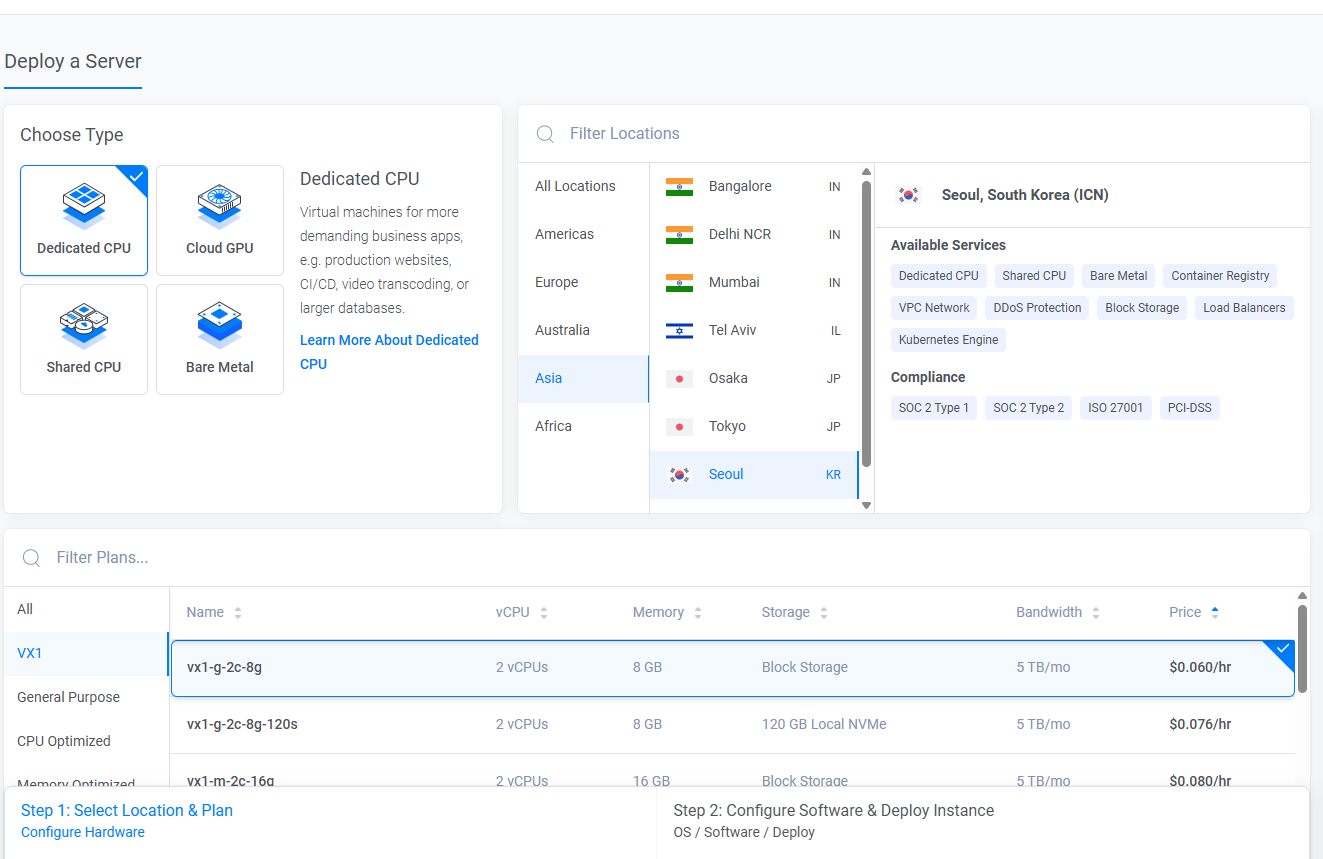
Vultr에서 Plesk 서버 배포하기
Plesk는 Vultr Marketplace에서 미리 구성된 이미지로 제공됩니다. 직접 서버에 설치할 필요 없이 배포 시 앱을 선택하면 Plesk가 자동으로 설치된 상태로 서버가 생성됩니다.
Vultr Marketplace에서 Plesk 선택
- Vultr 대시보드에서 Deploy New Server를 클릭합니다.
- 서버 타입은 Cloud Compute를 선택합니다.
- 서버 위치를 선택합니다 — 국내 타겟 사이트라면 Seoul(서울) 또는 Tokyo(도쿄)를 권장합니다.
- Marketplace Apps 탭에서 Plesk를 검색하여 선택합니다.
- 서버 플랜을 선택합니다 — 워드프레스 1~3개 운영 기준으로 최소 2GB RAM / 1 vCPU를 권장합니다.
- Deploy Now를 클릭하면 약 1~2분 후 서버 생성이 완료됩니다.
서버 접속 정보 확인
서버 생성 후 Vultr 대시보드에서 해당 인스턴스를 클릭하면 Overview 페이지에서 다음 정보를 확인할 수 있습니다.
- 서버 공인 IP 주소
- Plesk 초기 관리자 아이디 및 비밀번호
- Plesk 패널 접속 URL
💡 이 정보는 반드시 메모해 둡니다. 비밀번호는 초기 로그인 후 즉시 변경하는 것을 권장합니다.

1단계 — Plesk 패널 최초 접속
Plesk 공식 문서 기준, 패널 접속 주소 형식은 다음과 같습니다.
https://<서버IP>:8443브라우저 주소창에 위 형식으로 접속합니다. 처음 접속하면 SSL 인증서 경고가 표시됩니다. 이는 Plesk가 임시 자체 서명 인증서를 사용하기 때문으로, 정상적인 현상입니다.
브라우저 SSL 경고 우회
- Chrome/Edge: 고급 → 안전하지 않음으로 이동
- Firefox: 위험 수락 및 계속
- Safari: 세부 정보 보기 → 이 웹 사이트 방문
로그인 화면이 열리면 Vultr Overview에서 확인한 초기 관리자 아이디와 비밀번호를 입력합니다.
💡 Plesk 공식 문서에 따르면 초기 아이디는 기본적으로
admin이지만, Vultr처럼 서드파티가 Plesk를 사전 설치한 경우 이 값이 변경되어 있을 수 있습니다. Vultr Overview 페이지의 실제 값을 사용하세요.
2단계 — 라이선스 동의 및 초기 구성
로그인에 성공하면 Plesk 공식 문서에서 설명하는 초기 설정 절차가 순서대로 진행됩니다.
라이선스 동의
Plesk 이용 약관(License Agreement)이 표시됩니다. 내용을 확인한 후 Agree를 클릭해 다음 단계로 진행합니다.
초기 구성 입력
Plesk 공식 문서 기준 이 단계에서 처리하는 항목은 다음 네 가지입니다.
- 서버 호스트명(Hostname) 입력 — 예:
server.yourdomain.com형식의 FQDN(완전 정규화 도메인명)을 입력합니다. 도메인이 없으면 서버 IP를 그대로 유지해도 되지만, 이후 SSL 설정을 위해 도메인 연결 후 다시 지정하는 것을 권장합니다. - 기본 IP 주소 선택 — 서버에 할당된 공인 IP가 자동으로 표시됩니다.
- IP 주소 유형 설정 — 해당 IP를 공유(Shared) 또는 전용(Dedicated)으로 분류합니다. 단일 사이트 운영이면 Shared로 설정합니다.
- 관리자 비밀번호 변경 — 초기 임시 비밀번호를 새 비밀번호로 교체합니다. 반드시 이 단계에서 변경하세요.
3단계 — 관리자 개인 정보 입력
초기 구성 완료 후 관리자 개인 정보 입력 폼이 표시됩니다. Plesk 공식 문서에 따르면 이 정보는 필수 입력 항목입니다.
- 관리자 이름(Full Name)
- 이메일 주소 — 라이선스 알림 및 시스템 경고 수신에 사용됩니다.
- 회사명(선택 사항)
입력 완료 후 OK를 클릭합니다.
4단계 — 인터페이스 뷰 선택
Plesk 공식 문서에 따르면 Plesk Obsidian은 사용 목적에 따라 두 가지 인터페이스 뷰를 제공합니다.
Power User 뷰
서버 관리자 또는 자신의 사이트를 직접 운영하는 경우에 적합합니다. 고객 패널의 모든 기능에 더해 서버 전체 설정을 관리하는 도구가 포함됩니다. 개인 블로그, 병원 홈페이지 등 소규모 사이트 운영자에게 권장합니다.
Service Provider 뷰
다수의 고객에게 호스팅을 제공하는 경우에 적합합니다. 서비스 플랜 생성, 고객 계정 관리 등 호스팅 사업 운영에 필요한 도구가 제공됩니다. Web Pro 및 Web Host 에디션에서만 사용 가능합니다.
💡 뷰는 나중에 언제든지 변경할 수 있습니다. 처음이라면 Power User 뷰를 선택하는 것을 권장합니다.
5단계 — 첫 번째 구독(Subscription) 설정
Power User 뷰를 선택한 경우 첫 번째 구독 설정 화면이 이어집니다. Plesk에서 구독(Subscription)은 하나의 도메인과 그에 연결된 모든 리소스(디스크, 데이터베이스, 메일 등)를 묶은 단위입니다.
구독 설정 항목
- Domain name: 운영할 도메인 주소를 입력합니다. 도메인이 아직 없다면 임시로 입력 후 나중에 변경 가능합니다.
- IP address: 서버 공인 IP가 자동으로 선택됩니다.
- System user 아이디/비밀번호: FTP 및 File Manager 접속에 사용되는 시스템 계정입니다. 관리자 계정과 구분되는 별도 계정을 설정합니다.
입력 완료 후 OK를 클릭하면 Plesk 대시보드가 완전히 열립니다. Vultr Plesk 초기 설정이 완료된 것입니다.
초기 설정 완료 후 Plesk 화면 구조 이해하기
Plesk 공식 문서 기준, Power User 뷰의 주요 메뉴는 다음과 같습니다.
- Websites & Domains: 도메인 추가, 서브도메인 관리, SSL/TLS 설정, DNS 레코드 변경, PHP 버전 설정
- WordPress: WP Toolkit이 설치된 경우 표시. 워드프레스 설치·관리·보안 점검
- Mail: 이메일 계정 생성 및 메일 서버 설정
- Files: 웹 기반 파일 관리자. FTP 없이 서버 파일 직접 편집 가능
- Databases: 데이터베이스 생성 및 phpMyAdmin 접근
- Extensions: WP Toolkit, SSL It! 등 확장 기능 설치·관리
- Server: 서버 전체 설정 (관리자 전용)
💡 비밀번호를 분실한 경우 SSH로 서버에 접속한 후 아래 명령어로 일회성 로그인 링크를 생성할 수 있습니다.
plesk login
출력된 두 번째 링크(IP 기반)를 사용해 관리자로 로그인합니다.
관련 글: Vultr Plesk 워드프레스 설치 4단계 — WP Toolkit 완전 정복
Plesk Obsidian 전체 공식 문서는 Plesk Obsidian Documentation에서 확인할 수 있습니다.
| 의사를 위한 통증교육 | doctormodu.com → |
| 의사를 위한 모든 교육 | academy.doctormodu.com → |
| 개원 전 필수패키지 감잡, 통증, 피부, IVNT 모든 족보모음 |
doctornote.kr → |
| 의사를 위한 홈페이지 제작 | doctorbrand.kr → |
| 의사들을 위한 소통공간 | doctorlounge.kr → |